Cloud ERP by Business Layers
מדריך עץ מוצר — BOM
מדריך לאדמין של הסייט: איך בונים עץ מוצר מתיקיות ופריטים, קובעים כמויות, רואים את עלות המוצר ומדפיסים אותו.
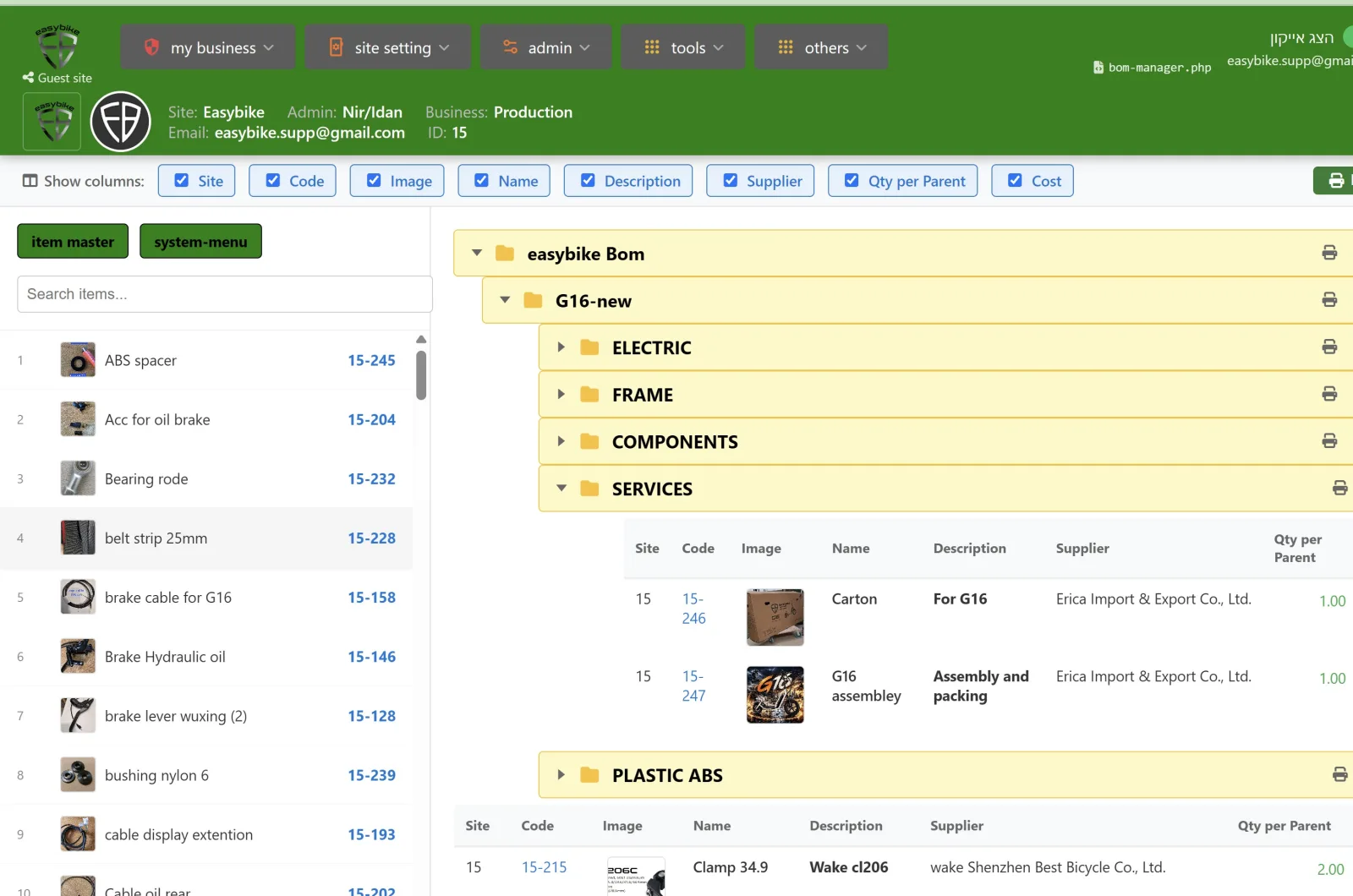
מה מסך עץ המוצר עושה
עץ המוצר (BOM — Bill of Materials) מתאר ממה בנוי כל מוצר: המכלולים, החלקים שבכל מכלול והכמות של כל חלק. המבנה נבנה מתיקיות — תיקייה למוצר, ובתוכה תיקיות למכלולים — ובכל תיקייה טבלת פריטים.
לכל תיקייה המערכת מחשבת עלות מצטברת: עלות הפריטים שבה כפול הכמויות, ועוד העלות של כל תתי-התיקיות. כך רואים מיד כמה עולה מכלול, וכמה עולה המוצר כולו.
מה מקבלים בניהול עץ מוצר
- מבנה מוצר ברמות — מוצר, מכלולים ותתי-מכלולים, בלי הגבלת עומק.
- הוספת רכיבים בגרירה מרשימת כל הפריטים של העסק.
- כמות לכל רכיב, עם עדכון ישיר בטבלה.
- עלות מצטברת לכל תיקייה, מחושבת מעלות הפריטים בכרטיס הפריט.
- ספק, תמונה ותיאור לכל רכיב — בלי לצאת מהמסך.
- הצגה והסתרה של עמודות, ומיון הטבלה לפי כל עמודה.
- הדפסה של כל העץ או של תיקייה אחת בלבד.
חלקי המסך
- פס עליון
- פרטי הסייט: לוגו, שם הסייט, האדמין, סוג העסק, אימייל ומספר הסייט.
- שורת העמודות
- סימון והסרה של עמודות בטבלאות הפריטים, וכפתור Print HTML להדפסת העץ כולו.
- רשימת הפריטים (מימין)
- כל הפריטים של העסק, עם חיפוש לפי שם. פריט שכבר נמצא בעץ צבוע בירוק בהיר. לחיצה על השם פותחת את המדיה של הפריט, ולחיצה על הקוד פותחת את כרטיס הפריט. בראש הרשימה קישורים ל-item master ולתפריט המערכת.
- אזור העץ
- התיקיות מוצגות כפסים צהובים עם העלות המצטברת באדום. לחיצה על פס פותחת או סוגרת את התיקייה, והמערכת זוכרת אילו תיקיות היו פתוחות.
איך בונים עץ מוצר, צעד אחר צעד
פותחים את מסך עץ המוצר
בכניסה הראשונה המערכת יוצרת לבד תיקיית שורש (Root). כל המבנה נבנה מתחתיה.
יוצרים תיקייה למוצר
קליק ימני על תיקייה ← Add child folder, ומקלידים שם, למשל שם הדגם. קליק ימני על אזור ריק ← Add Root Folder יוצר תיקייה ברמה העליונה.
מוסיפים תתי-מכלולים
בתוך תיקיית המוצר פותחים תיקיות למכלולים, למשל שלדה, חשמל, גלגלים. Add sibling folder יוצר תיקייה נוספת באותה רמה.
גוררים פריטים לתיקייה
מחפשים פריט ברשימה שמימין וגוררים אותו אל פס התיקייה. הפריט נכנס עם כמות 1.
מעדכנים כמות
לוחצים על הכמות בשורת הפריט, מקלידים ולוחצים Enter. Esc מבטל. אפשר גם בקליק ימני ← Update Quantity.
מסדרים את המבנה
גוררים תיקייה או פריט אל תיקייה אחרת כדי להעביר אותם. גרירה לאזור ריק מעבירה לרמה העליונה.
בודקים את העלות
ליד כל תיקייה מוצגת באדום העלות המצטברת של כל מה שבתוכה, כולל תתי-תיקיות.
מדפיסים
Print HTML מדפיס את כל העץ; סמל המדפסת בפס התיקייה מדפיס רק אותה. העמודות שהוסתרו לא יודפסו.
הפעולות בקליק ימני
- על תיקייה
- Add child folder — תיקייה חדשה בתוכה. Add sibling folder — תיקייה חדשה לידה. Rename — שינוי שם. Delete — מחיקת התיקייה.
- על פריט
- Update Quantity — שינוי הכמות. Remove out from folder — הוצאת הפריט מהתיקייה. הפריט עצמו לא נמחק מהמערכת.
- על אזור ריק
- Add Root Folder — תיקייה חדשה ברמה העליונה.
העמודות בטבלת הפריטים
- Site
- מספר הסייט שהפריט שייך אליו.
- Code
- מק״ט הפריט. לחיצה פותחת את כרטיס הפריט בלשונית חדשה.
- Image
- תמונת הפריט. לחיצה מגדילה אותה.
- Name
- שם הפריט. לחיצה פותחת את כרטיס הפריט.
- Description
- התיאור המלא מכרטיס הפריט.
- Supplier
- הספקים שמקושרים לפריט בכרטיס הפריט.
- Qty per Parent
- כמה יחידות מהפריט נכנסות לתיקייה. לחיצה מאפשרת לעדכן.
- Cost
- עלות הפריט כפול הכמות.
לחיצה על כותרת עמודה ממיינת את הטבלה לפיה; לחיצה נוספת הופכת את הסדר.
תוכניות קשורות לעץ המוצר
- כרטיס פריט
- כאן מוגדרים המק״ט, השם, התיאור והעלות של כל רכיב. עלות שמתעדכנת בכרטיס משנה את העלות בעץ.
- מדיה של פריט
- תמונות וקבצים של הפריט — נפתח מלחיצה על שם הפריט ברשימה.
- הדפסת עץ מוצר
- עמוד ההדפסה שנפתח מ-Print HTML או מסמל המדפסת של תיקייה.
טיפים לעבודה נכונה עם עץ מוצר
- תיקייה אחת לכל מוצר, ובתוכה תיקייה לכל מכלול — כך רואים עלות לכל מכלול בנפרד.
- לפני שמתחילים, ודאו שלכל הפריטים יש עלות בכרטיס הפריט. פריט בלי עלות נספר כ-0.
- השתמשו בחיפוש ברשימה, ושימו לב לצבע: פריט לבן עוד לא שובץ באף מוצר.
- מחיקת תיקייה מתבצעת מיד, בלי שאלת אישור — בדקו פעמיים לפני Delete.
- הסתירו עמודות שלא צריך לפני ההדפסה, כדי לקבל דף נקי.
שאלות נפוצות על עץ מוצר (BOM)
מה זה עץ מוצר (BOM)?
רשימה מסודרת של כל החלקים שמרכיבים מוצר, בחלוקה למכלולים, עם הכמות של כל חלק. מהעץ מחושבת עלות המוצר.
איך מחושבת העלות של תיקייה?
עלות כל פריט (מכרטיס הפריט) כפול הכמות שלו, ועוד העלות של כל תתי-התיקיות — כפול הכמות של כל תת-תיקייה.
למה פריט ברשימה צבוע בירוק?
ירוק בהיר מסמן פריט שכבר נמצא בעץ המוצר לפחות פעם אחת. פריטים שעוד לא שובצו מופיעים ראשונים ברשימה.
איך משנים את עלות הפריט?
העלות נלקחת מכרטיס הפריט. לוחצים על הקוד או השם של הפריט, מעדכנים עלות בכרטיס ומרעננים את עץ המוצר.
אפשר לשים אותו פריט בכמה מוצרים?
כן. גוררים את הפריט לכל תיקייה שצריך. בכל מקום יש לו כמות משלו.
העמודות שהסתרתי חזרו?
הבחירה נשמרת בדפדפן. בדפדפן או במחשב אחר צריך לבחור שוב.