Cloud ERP by Business Layers
מדריך רכש — ניהול הזמנות רכש
מדריך לאדמין של הסייט: איך פותחים הזמנת רכש, מנהלים אותה מול הספק ומלווים אותה עד שהיא הושלמה.
מה מערכת הרכש עושה
מערכת הרכש מרכזת את כל הזמנות הרכש של העסק במקום אחד. בכל הזמנה נשמרים הספק, הלקוח שעבורו מזמינים (אם יש), כתובת המשלוח, התאריכים, המטבע, שורות הפריטים, הקבצים המצורפים וההערות.
מכל הזמנה אפשר להפיק מסמך מעוצב להדפסה או לשיתוף, לשלוח לספק בקשה להצעת מחיר, ולעקוב אחרי הסטטוס עד שההזמנה הושלמה.
מה מקבלים בניהול הזמנות רכש
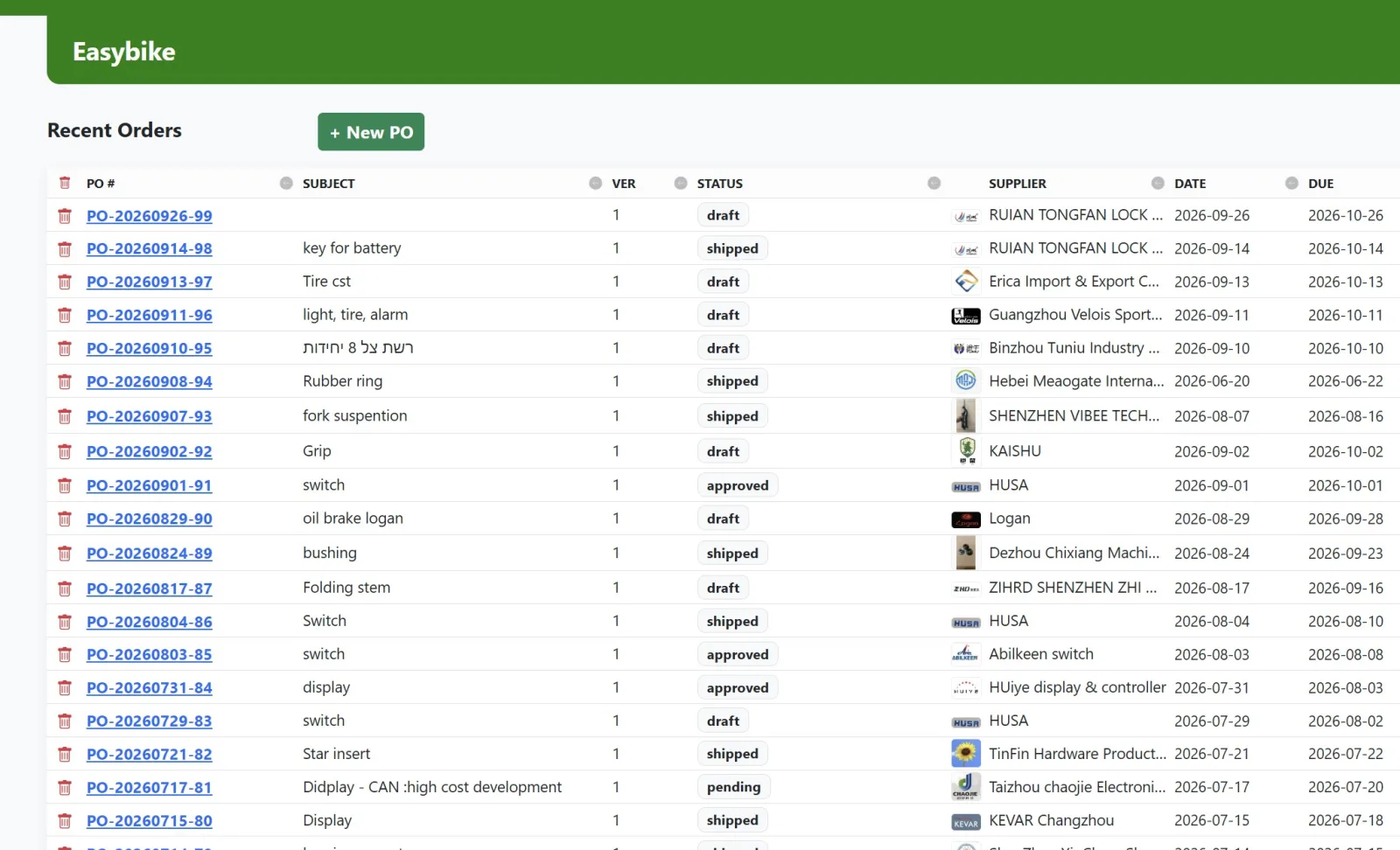
- רשימה אחת של כל ההזמנות — החדשות למעלה, עם סטטוס, ספק, תאריכים וסכום.
- מספר הזמנה אוטומטי וקבוע בפורמט PO-YYYYMMDD-ID.
- שורות פריטים עם כמות, מחיר, סה״כ, תיאור מלא והערות לכל שורה.
- קבצים מצורפים להזמנה ותמונות ומסמכים לכל פריט.
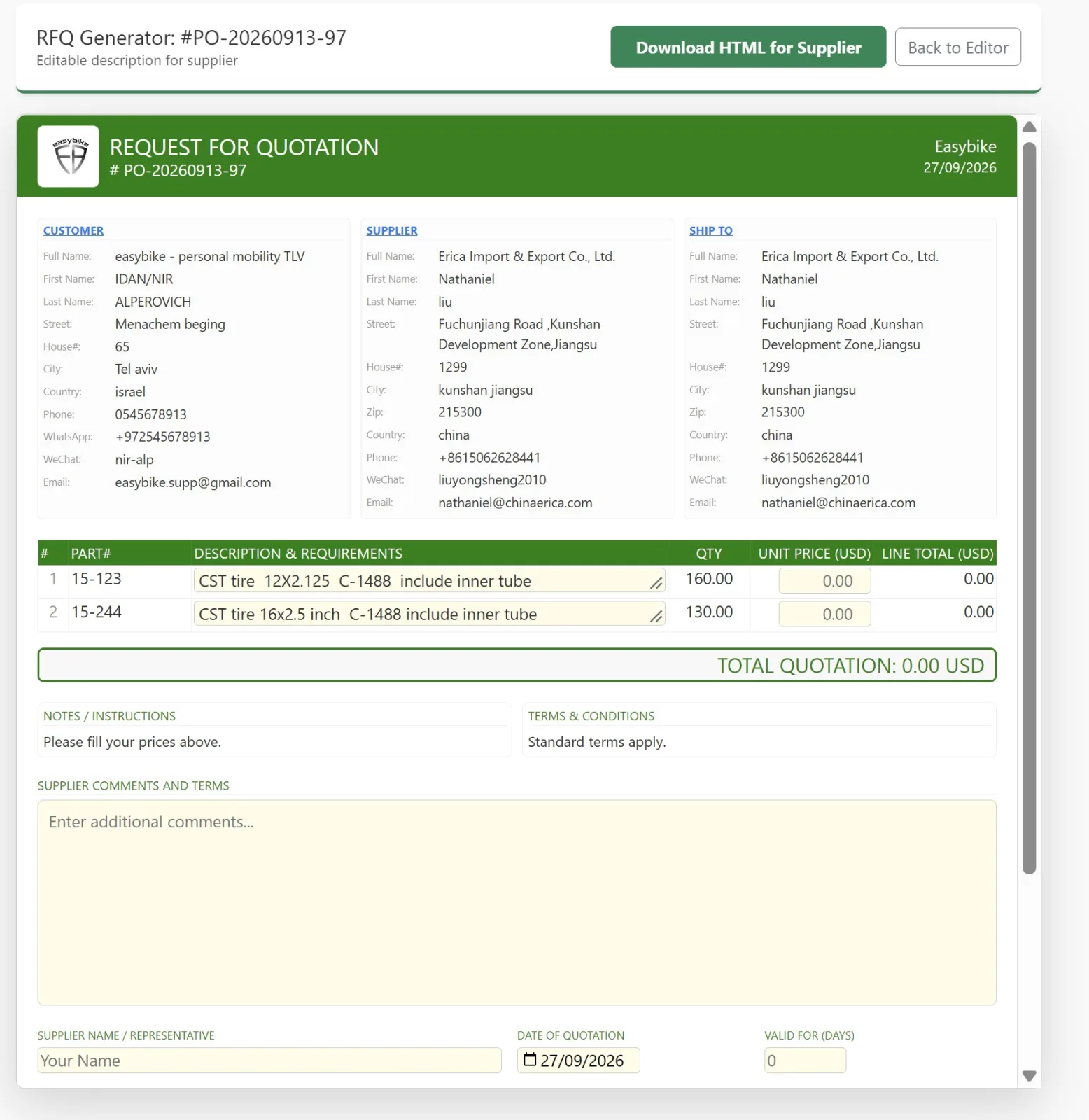
- מסמך הזמנה מעוצב להדפסה, לשמירה ולשיתוף, ובקשה להצעת מחיר (RFQ) לספק.
- יומן שינויים לכל הזמנה ושדות סיום: תאריך השלמה והערות סיום.
מחזור החיים של הזמנת רכש
- טיוטה
draftההזמנה נפתחה ועדיין בעבודה. אפשר לשנות הכול. - ממתינה
pendingההזמנה מוכנה ומחכה לאישור או לתשובת הספק. - מאושרת
approvedההזמנה אושרה ויוצאת לביצוע מול הספק. - נשלחה
shippedהספק שלח את הסחורה. ממתינים לקבלה.
כשההזמנה מסתיימת ממלאים "תאריך השלמה" ו"הערות סיום". השמות המדויקים של הסטטוסים מופיעים ברשימה הנפתחת במסך.
איך מנהלים הזמנת רכש, צעד אחר צעד
פותחים את מערכת הרכש
במסך הראשון מופיעה רשימת ההזמנות האחרונות. לחיצה על מספר הזמנה פותחת אותה.
יוצרים הזמנה חדשה
לוחצים "+ New PO". נפתחת הזמנה חדשה עם מספר אוטומטי.
ממלאים את כותרת ההזמנה
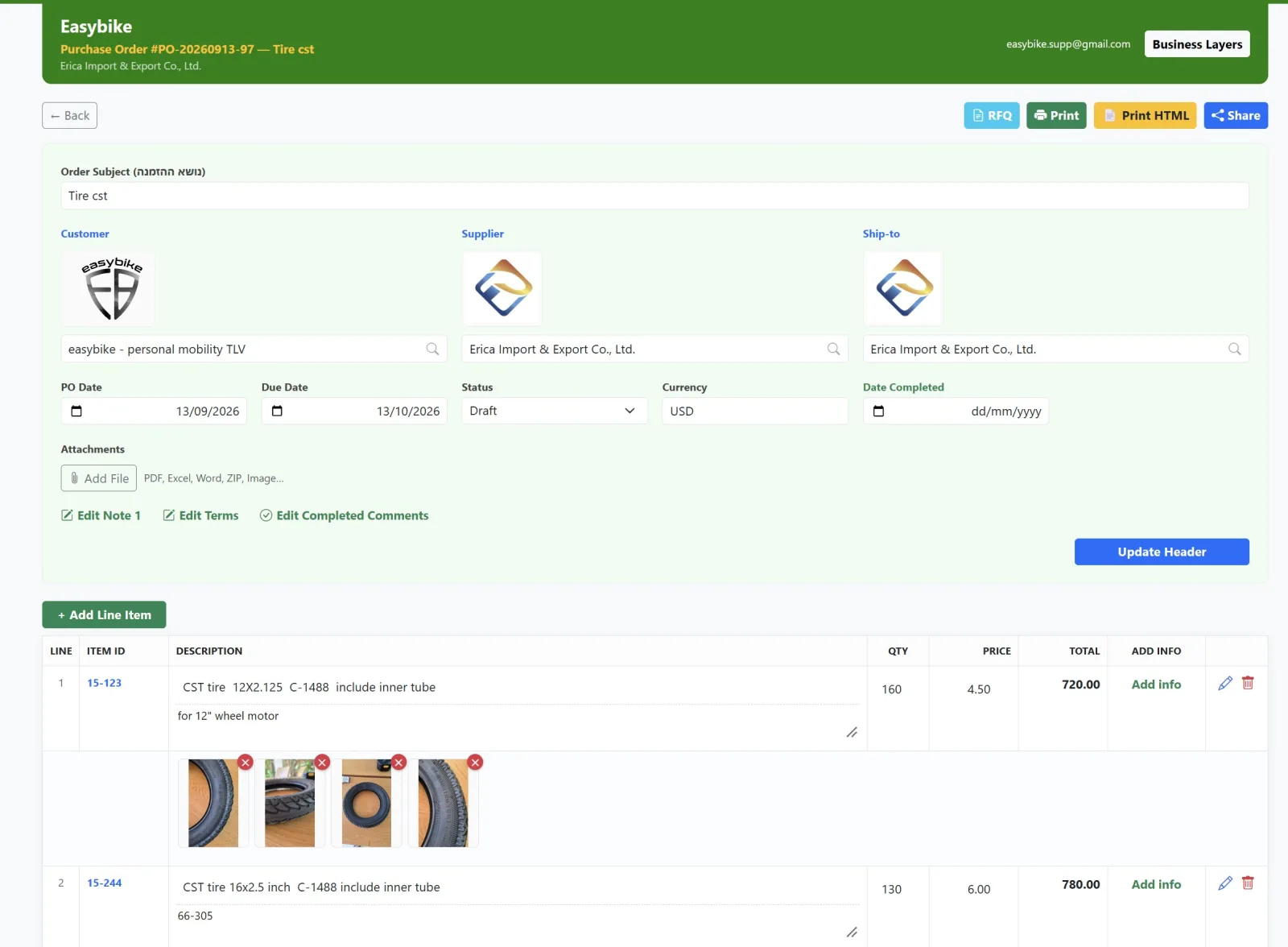
נושא ההזמנה, ספק, לקוח (אם ההזמנה עבורו), כתובת משלוח, תאריך הזמנה, תאריך יעד, מטבע וסטטוס. שומרים ב-"Update Header".
מוסיפים שורות פריטים
מחפשים פריט ב-"Item Search" או לוחצים "Add Line Item". לכל שורה ממלאים כמות, מחיר ותיאור, ושומרים ב-"Save Item".
מוסיפים פרטים לשורה
תיאור מלא והערות נשמרים ב-"Save Rich Info". תמונות ומסמכים לפריט — דרך מדיה של הפריט.
מצרפים קבצים להזמנה
הצעת מחיר של הספק, מפרט, חשבונית — דרך "Add File" באזור הקבצים המצורפים.
מפיקים מסמך ושולחים
"Print" להדפסה, "Print HTML" למסמך מעוצב, "Share" לשיתוף, ו-RFQ לבקשת הצעת מחיר מהספק.
מעדכנים סטטוס לאורך הדרך
טיוטה ← ממתינה ← מאושרת ← נשלחה. כל שינוי נרשם ביומן ההזמנה.
סוגרים את ההזמנה
כשהסחורה התקבלה ממלאים "תאריך השלמה" ו"הערות סיום".
השדות במסך הזמנת הרכש
כותרת ההזמנה
- נושא ההזמנה (Order Subject)
- תיאור קצר שיעזור לזהות את ההזמנה ברשימה.
- ספק (Supplier)
- למי נשלחת ההזמנה. נבחר מכרטיסי הכתובות.
- לקוח (Customer)
- אם ההזמנה מבוצעת עבור לקוח מסוים.
- כתובת משלוח (Ship-to)
- לאן הספק שולח את הסחורה.
- תאריך הזמנה (PO Date)
- היום שבו ההזמנה נפתחה או נשלחה.
- תאריך יעד (Due Date)
- מתי הסחורה צריכה להגיע.
- מטבע (Currency)
- המטבע של המחירים בהזמנה.
- סטטוס (Status)
- איפה ההזמנה נמצאת בתהליך.
- קבצים מצורפים (Attachments)
- מסמכים שקשורים להזמנה כולה.
- הערות ותנאים (Note, Terms)
- הערות לספק ותנאי תשלום ואספקה.
- תאריך השלמה והערות סיום
- ממלאים כשההזמנה הסתיימה.
שורות הפריטים
- Line
- מספר השורה בהזמנה.
- Item ID / SKU
- קוד הפריט.
- Description
- תיאור קצר של הפריט.
- Qty
- כמות.
- Price
- מחיר ליחידה.
- Total
- כמות × מחיר.
- Notes
- הערה קצרה לשורה.
רשימת ההזמנות
ברשימת ההזמנות מוצגים: מספר הזמנה (PO #), נושא, גרסה, סטטוס, ספק, תאריך, תאריך יעד, סה״כ, מטבע, מי יצר, פעולות ויומן.
תוכניות קשורות להזמנות רכש
po_export.phpמסמך הזמנה מעוצב (HTML) — להדפסה, לשמירה ולשיתוף.
po_rfq_v2.phpבקשה להצעת מחיר (RFQ) — מסמך בפורמט מיוחד לשליחה לספקים.
po_upload_attachment.phpהעלאת קבצים מצורפים להזמנה.
address.phpכרטיסי כתובות — ספקים, לקוחות וכתובות משלוח: פרטים, לוגו ואיש קשר.
item-media.phpמדיה לפריט — העלאה, מחיקה וסידור של תמונות ומסמכים.
business_layers.phpשכבות עסקיות — הרשאות, תפקידים ותהליכים בארגון.
טיפים לעבודה נכונה עם הזמנות רכש
- לפני שיוצרים הזמנה, ודאו שכרטיס הספק קיים ומעודכן בכתובות — כך הפרטים שלו נכנסים נכון למסמך.
- נושא הזמנה ברור חוסך זמן בחיפוש ברשימה.
- שמרו כל שורה אחרי עריכה ("Save Item") לפני שעוברים לשורה הבאה.
- צרפו את הצעת המחיר של הספק להזמנה — כך כל המידע נמצא במקום אחד.
- את מסמך ההזמנה שולחים לספק רק אחרי שהסטטוס ושורות הפריטים סופיים.
שאלות נפוצות על הזמנות רכש
מהי הזמנת רכש?
מסמך שהעסק שולח לספק ובו הפריטים, הכמויות, המחירים ותנאי האספקה. הוא מתעד את ההתחייבות מול הספק ומאפשר לעקוב אחרי האספקה עד שהסחורה מגיעה.
איך יוצרים הזמנת רכש חדשה?
במסך הראשון של מערכת הרכש לוחצים "+ New PO". נפתחת הזמנה חדשה עם מספר אוטומטי, וממלאים בה ספק, תאריכים, מטבע ושורות פריטים.
איך שולחים הזמנת רכש לספק?
מתוך ההזמנה לוחצים "Print" להדפסה, "Print HTML" למסמך מעוצב, או "Share" לשיתוף — ושולחים לספק.
מה ההבדל בין הזמנת רכש לבקשה להצעת מחיר (RFQ)?
בקשה להצעת מחיר שואלת את הספק כמה זה יעלה. הזמנת רכש היא ההזמנה עצמה, אחרי שהמחיר סוכם.
איך מצרפים את הצעת המחיר של הספק להזמנה?
באזור הקבצים המצורפים לוחצים "Add File" ובוחרים את הקובץ — PDF, Excel, Word, ZIP או תמונה.
איך עוקבים אחרי הזמנות פתוחות?
ברשימת ההזמנות רואים לכל הזמנה סטטוס ותאריך יעד, וכך יודעים מה עדיין ממתין לאספקה.
איך סוגרים הזמנת רכש?
כשהסחורה התקבלה ממלאים "תאריך השלמה" ו"הערות סיום", ומעדכנים את הסטטוס.